
Етап 2: Аватари учнів
На другому етапі ваші учні отримують логін. Потім вони можуть увійти в свій обліковий запис і налаштувати свій аватар. Їхні аватари будуть показані на панелі класу. На кожному підвищенні рівня учні можуть екіпірувати крутіше спорядження. Загалом 35 рівнів, тому ви можете тримати їх залученими протягом цілого навчального року, коли вони підвищуватимуть рівень щотижня.
Учні також можуть використовувати сили самостійно (і купувати предмети, коли увімкнено золото). Вони можуть робити це безпосередньо або надсилати запити, які потребують вашого схвалення.
Швидкий посібник для початку
Немає "перемикача увімкнення" для Етапу 2. Він автоматично активується, коли учні налаштовують свої аватари.
Відстеження прогресу
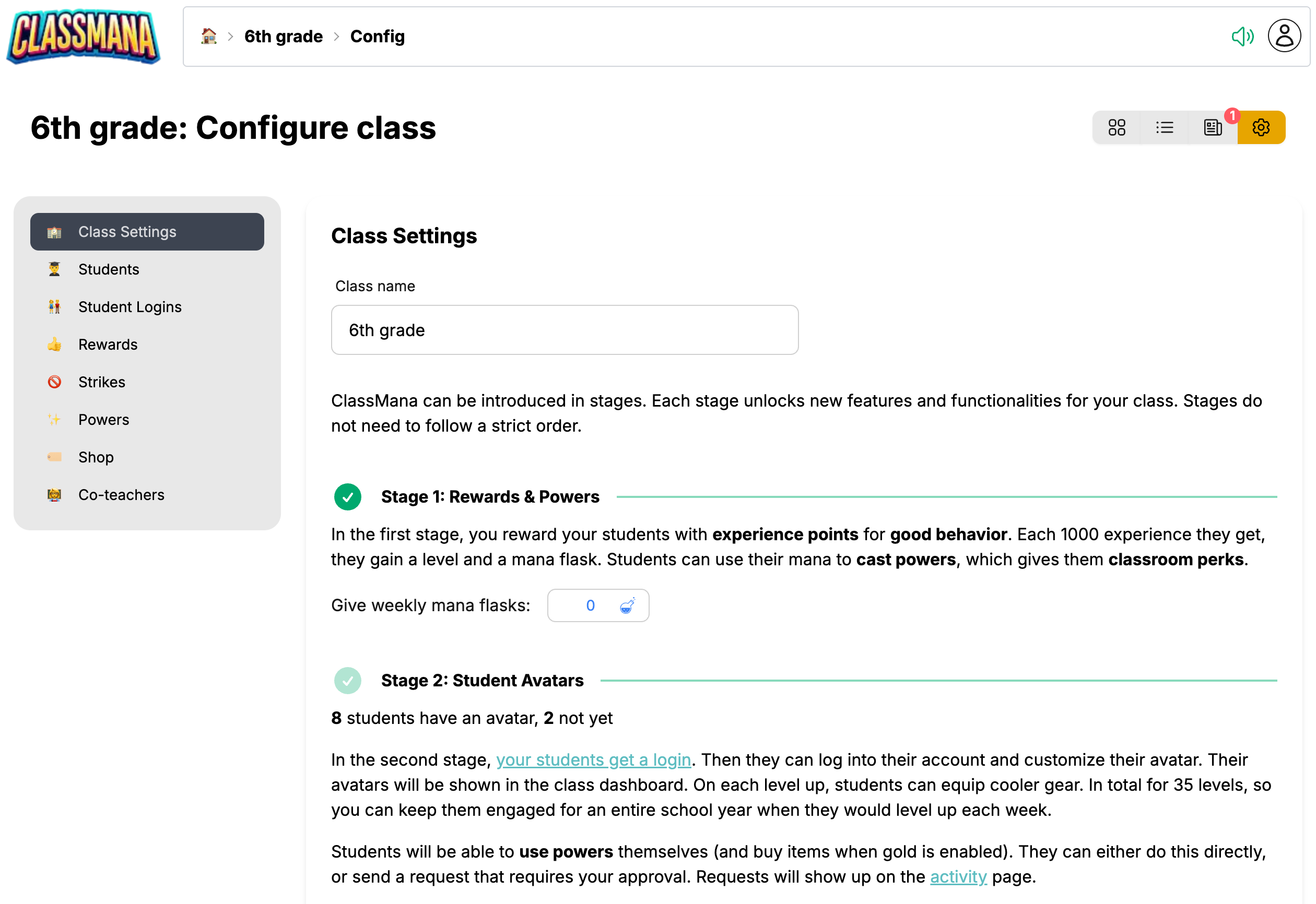
У Налаштуваннях класу ви побачите статус Етапу 2:
- "Жоден учень ще не має аватара"
- "X учнів мають аватар, Y ще ні"
- "Усі учні мають аватари"
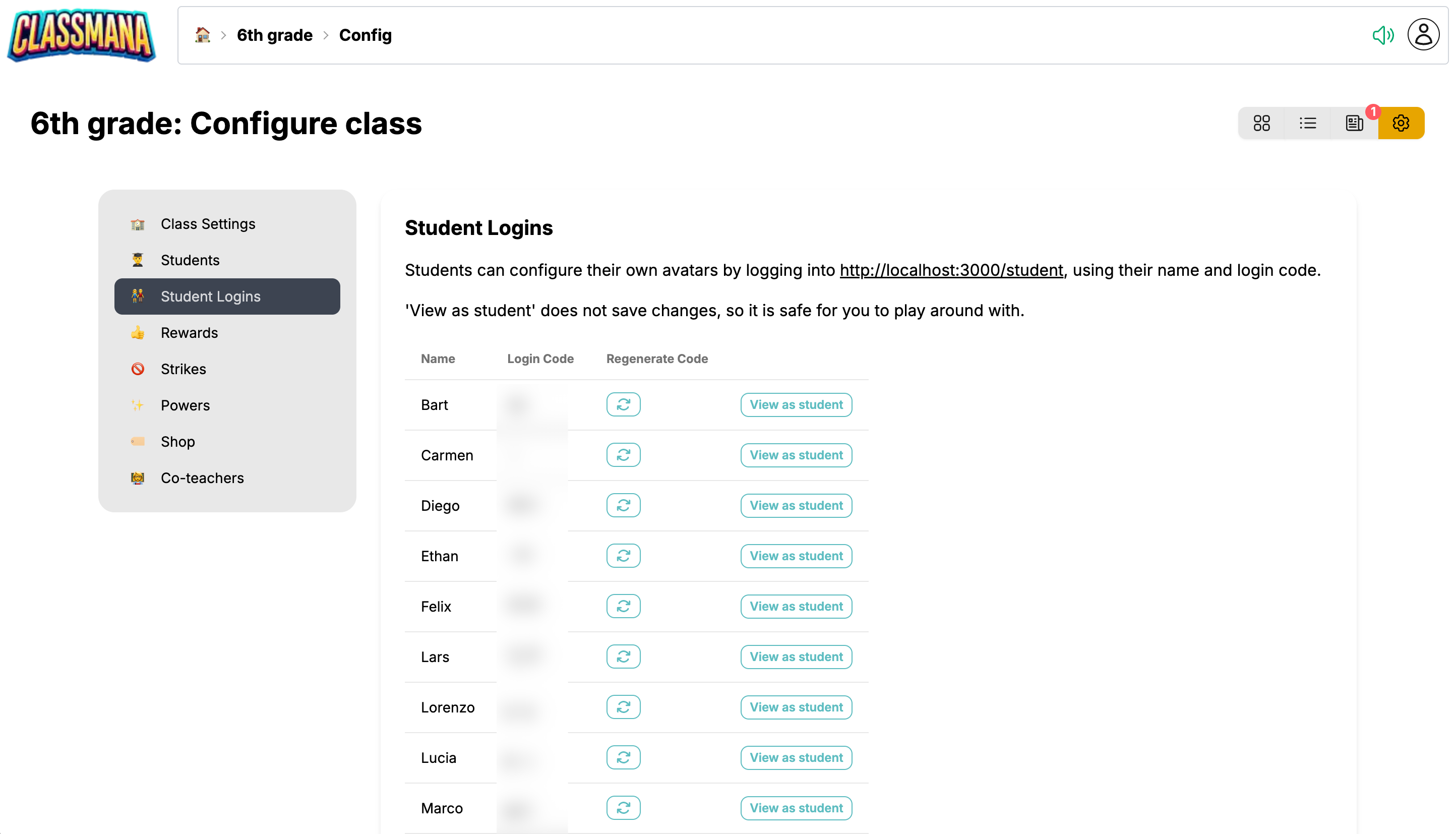
1. Отримання кодів входу учнів
Кожен учень має унікальний код входу:
- Перейдіть до Налаштувань класу (іконка шестерні)
- Натисніть "Входи учнів" у лівому меню
- Ви побачите Ім'я та Код входу кожного учня
Попередній перегляд досвіду учня
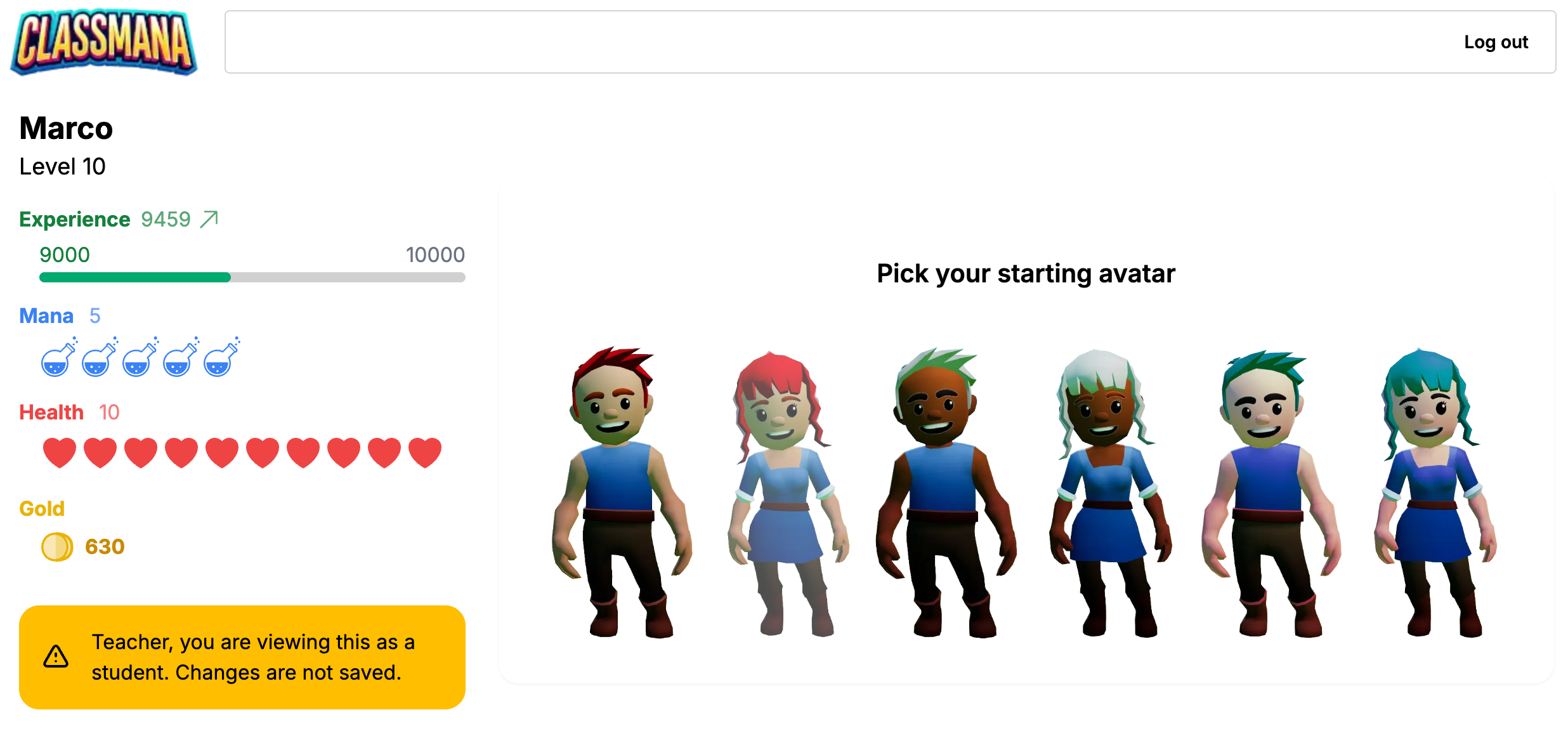
Використовуйте кнопку "Переглянути як учень" поруч з будь-яким кодом входу, щоб побачити точно те, що бачить той учень. Це допомагає вам зрозуміти інтерфейс та попрактикуватися в допомозі учням. Зміни, зроблені в режимі попереднього перегляду, не зберігаються.
2. Розповсюдження кодів учням
Поділіться кодами з вашими учнями разом з їхнім ім'ям:
- Роздрукуйте індивідуальні картки для кожного учня
- Надішліть коди через систему повідомлень вашої школи
- Запишіть коди в планувальниках/щоденниках
Учні використовуватимуть своє ім'я та код входу для доступу до свого облікового запису на сторінці входу учня.
Коди не чутливі до регістру, тому учням не потрібно турбуватися про великі літери. Ви можете перегенерувати код у будь-який час, якщо учень втратить свій.
Конфіденційність учнів
ClassMana серйозно ставиться до конфіденційності учнів:
- Не потрібні адреси електронної пошти
- Не потрібно запам'ятовувати паролі
- Не збирається особиста інформація
- Учні входять за допомогою простих кодів
- Батькам не потрібно створювати облікові записи
3. Дозвольте учням створити аватари
Коли учні входять вперше:
- Їм буде запропоновано "Налаштувати свій аватар!"
- Вони налаштовують свій зовнішній вигляд (стать, тон шкіри, волосся, риси обличчя)
- Після збереження Етап 2 автоматично активується для цього учня
Час класу для налаштування
Дозвольте 10-15 хвилин класного часу для початкового налаштування аватара. Учні захоплюються налаштуванням, і легше допомогти всім одразу.
Система аватарів та спорядження
Система прогресу має 35 рівнів, розроблена для повного навчального року:
| Діапазон рівнів | Розблоковує |
|---|---|
| 1-10 | Основний одяг, прості аксесуари, стилі волосся |
| 11-25 | Крутіші наряди, домашні тварини та компаньйони, зброя та щити |
| 26-35 | Епічне спорядження, рідкісні предмети, крила, ексклюзивні налаштування |
Як працює спорядження:
- Спорядження розблоковується автоматично на певних рівнях
- Учні не купують спорядження за ману або золото
- Після розблокування спорядження можна екіпірувати в будь-який час
- Учні можуть змішувати та поєднувати розблоковані предмети
Темп прогресу: Якщо учні підвищують рівень раз на тиждень, вони досягнуть 35 рівня до кінця ~35-тижневого навчального року.
4. Панель класу
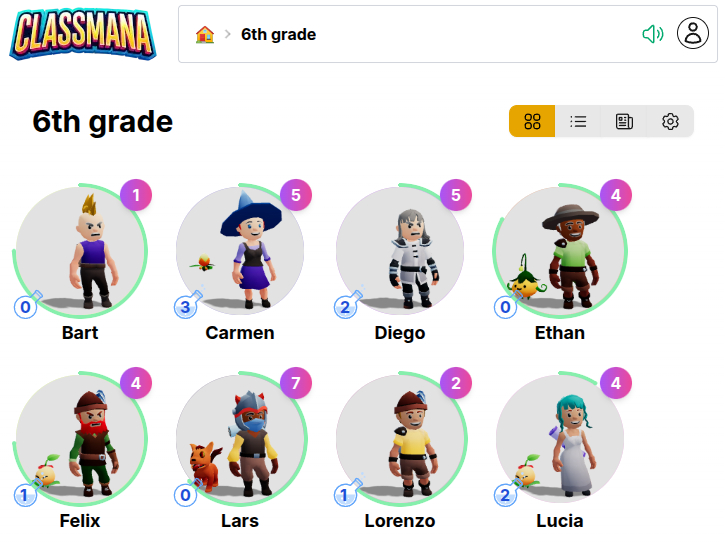
Панель класу відображає всі аватари учнів у 3D сітці:
- Учні можуть бачити персонажів своїх однокласників
- Натисніть на будь-який аватар, щоб переглянути профіль того учня
- Створює візуальне представлення спільноти класу
Налаштування конфіденційності
Показувати однокласників учням
За замовчуванням учні можуть бачити лише свій власний аватар, коли увійшли в систему. Ви можете увімкнути видимість однокласників за бажанням.
У Налаштування класу → Етап 2: Облікові записи учнів ви знайдете перемикач "Показувати однокласників учням":
- 🔲 Вимкнено (за замовчуванням) - Учні бачать лише свій власний аватар; кнопка Однокласники прихована
- ✅ Увімкнено - Учні бачать кнопку "Однокласники", яка відкриває розділ, що показує аватари інших учнів та основну статистику
Коли використовувати це налаштування
Залиште це налаштування вимкненим, якщо: - Батьки можуть переглядати екран учня, і ви не хочете, щоб вони бачили інформацію про інших дітей - Ваша школа має суворі політики конфіденційності щодо відображення даних учнів Увімкніть його, якщо: - Ви хочете, щоб учні бачили та святкували прогрес своїх однокласників - Побудова спільноти класу через видимість аватарів є метою
Самообслуговування учнів
Сили учнів та купівля предметів
Коли учні входять, вони можуть використовувати сили та купувати предмети з магазину безпосередньо зі своєї панелі аватара. Ви вирішуєте, чи можуть вони використовувати предмети миттєво, чи потрібно спочатку запросити ваше схвалення.
Їхня панель учня показує кнопки Сили та Магазин (якщо увімкнено золото):
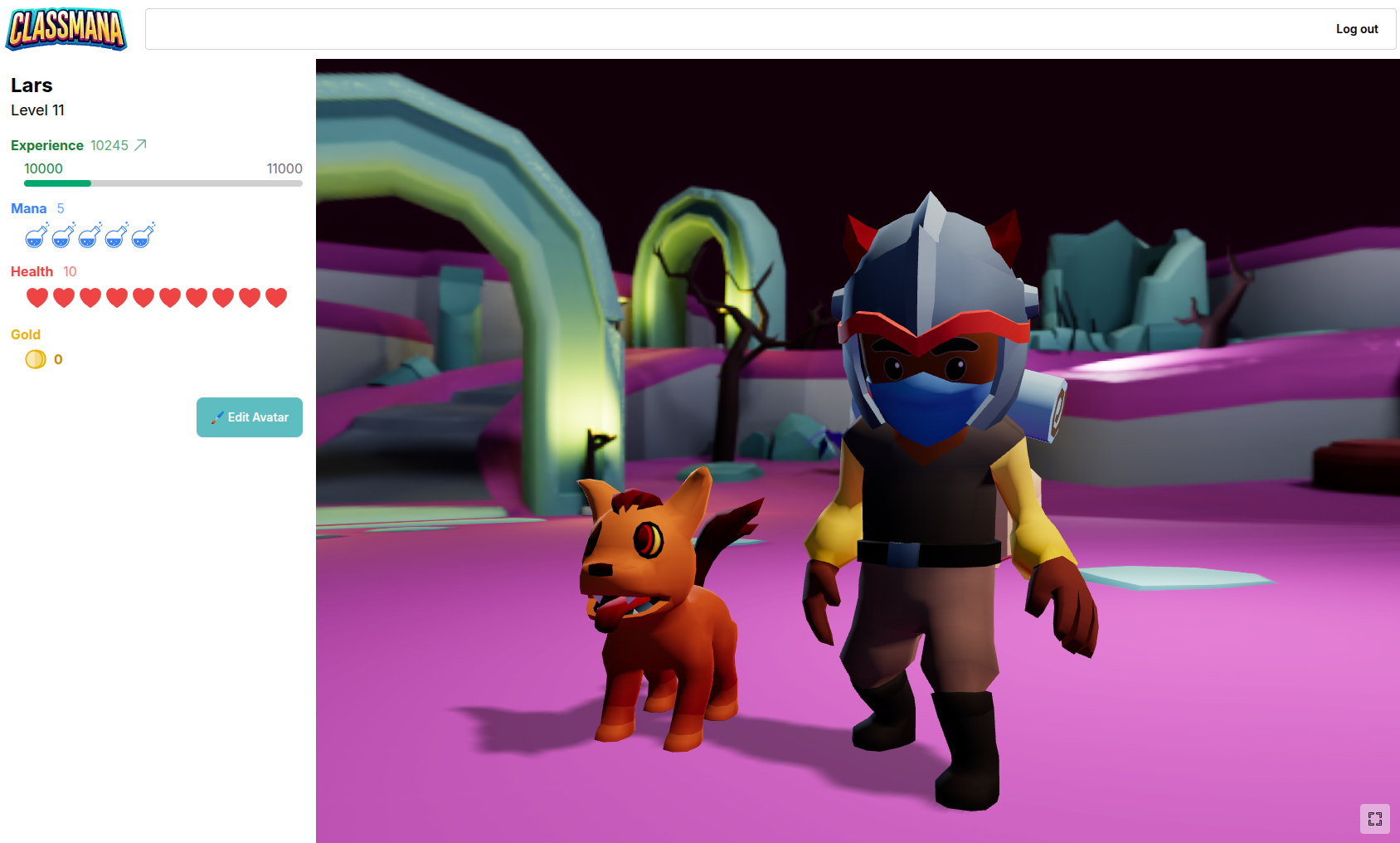
Учні можуть:
- Використовувати сили зі своєю зароблену маною (миттєво або запросити схвалення)
- Купувати предмети з магазину за золото (якщо золото увімкнено, миттєво або запросити схвалення)
- Відстежувати та скасовувати очікуючі запити під час очікування вашого схвалення
Розумне управління ресурсами
Коли учні подають запит, їхня мана або золото резервується, щоб вони не могли витратити більше під час очікування вашого схвалення.
Управління запитами учнів
Коли учні подають запити, ви побачите їх негайно на своїй сторінці Активності:
- Кнопка Активності показує лічильник значків (наприклад, "3" або "9+"), щоб ви завжди знали, скільки запитів очікує
- Розділ очікуючих запитів з'являється вгорі з усіма запитами, що очікують вашої відповіді
- Схвалити або відхилити одним кліком кожен запит
- Система перевіряє, що у учнів достатньо мани/золота, перш ніж дозволити вам схвалити
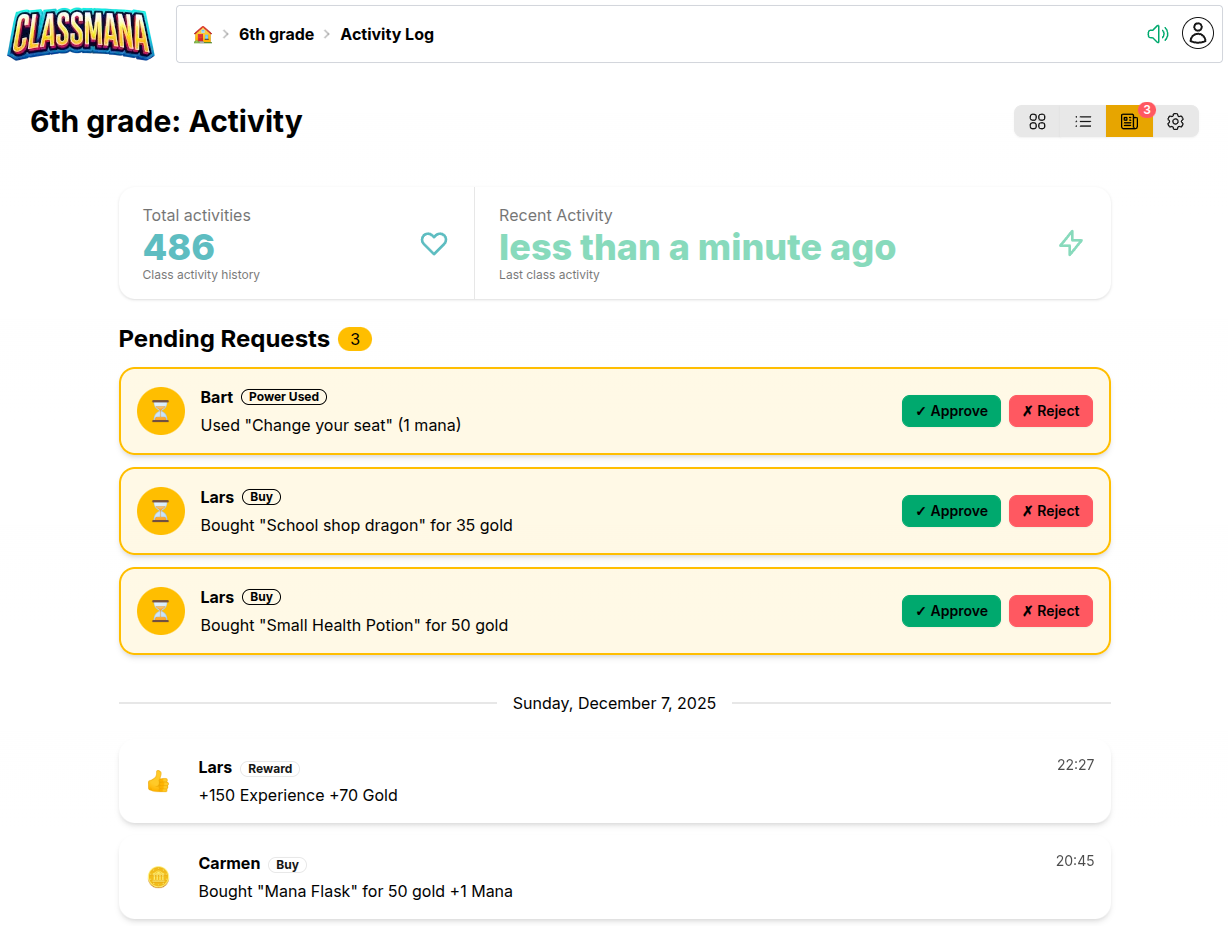
Усі запити відстежуються в журналі активності, тому ви можете бачити, які були схвалені, відхилені або виконані миттєво.
Налаштування вимог схвалення
Ви маєте повний контроль над тим, які сили та предмети магазину потребують вашого схвалення. Налаштовуйте кожен індивідуально відповідно до вашого стилю управління класом.
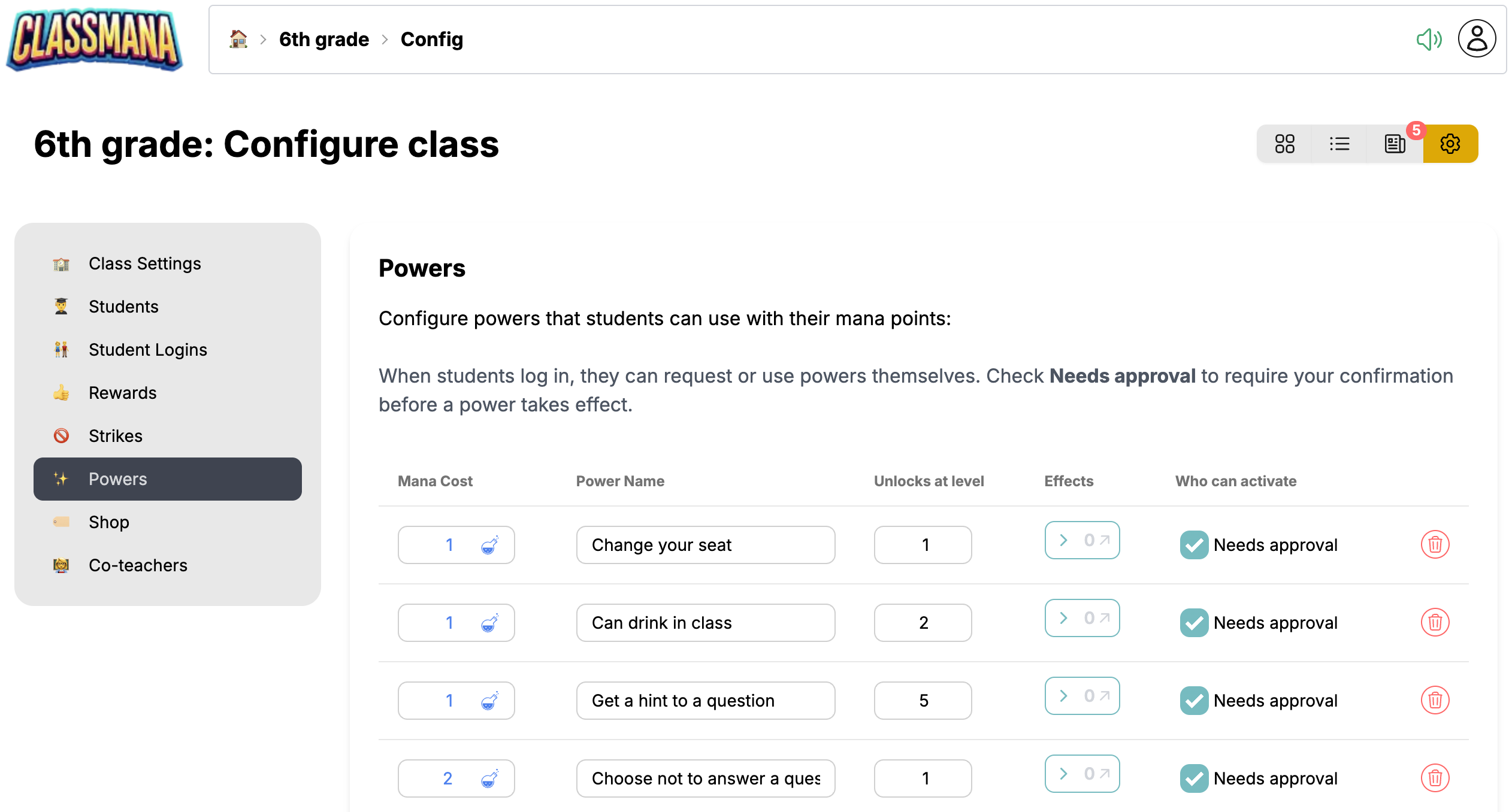
У Налаштування класу → Сили ви знайдете прапорець "Потребує схвалення" для кожної сили. Аналогічно, у Налаштування класу → Магазин кожен предмет магазину має таку ж опцію.
- ✅ Позначено - Учні повинні запросити схвалення; ви переглядаєте та схвалюєте/відхиляєте
- 🔲 Не позначено - Учні можуть використовувати силу або купувати предмет миттєво
Змішаний підхід
Ви можете встановити вимоги схвалення для кожної сили та кожного предмета. Наприклад, "Слухати музику" може бути миттєвим, а "Пропуск домашнього завдання" потребує вашого схвалення.
Наступні кроки
Коли Етап 2 працює плавно, розгляньте розширення:
- Етап 3: Система здоров'я - Додайте наслідки за погану поведінку з очками здоров'я
- Етап 4: Золото та магазин - Створіть класну економіку з золотою валютою
Для більше порад щодо утримання учнів залученими:
- Найкращі практики - Стратегії для довгострокового залучення протягом року