
Квести
Квести дозволяють перетворити завдання та навчальні активності в сюжетні пригоди. Ви створюєте візуальні карти, де кожен вузол - це ціль: завдання, тест, інформаційний вузол або боссовий виклик. Учні просуваються картою, виконуючи цілі, відкриваючи нові шляхи та заробляючи нагороди.
Квести доступні, як тільки у вас є клас з учнями.
Передумови:
- Зареєстрований акаунт
- Створений клас з доданими учнями
Швидкий старт
1. Створення квесту
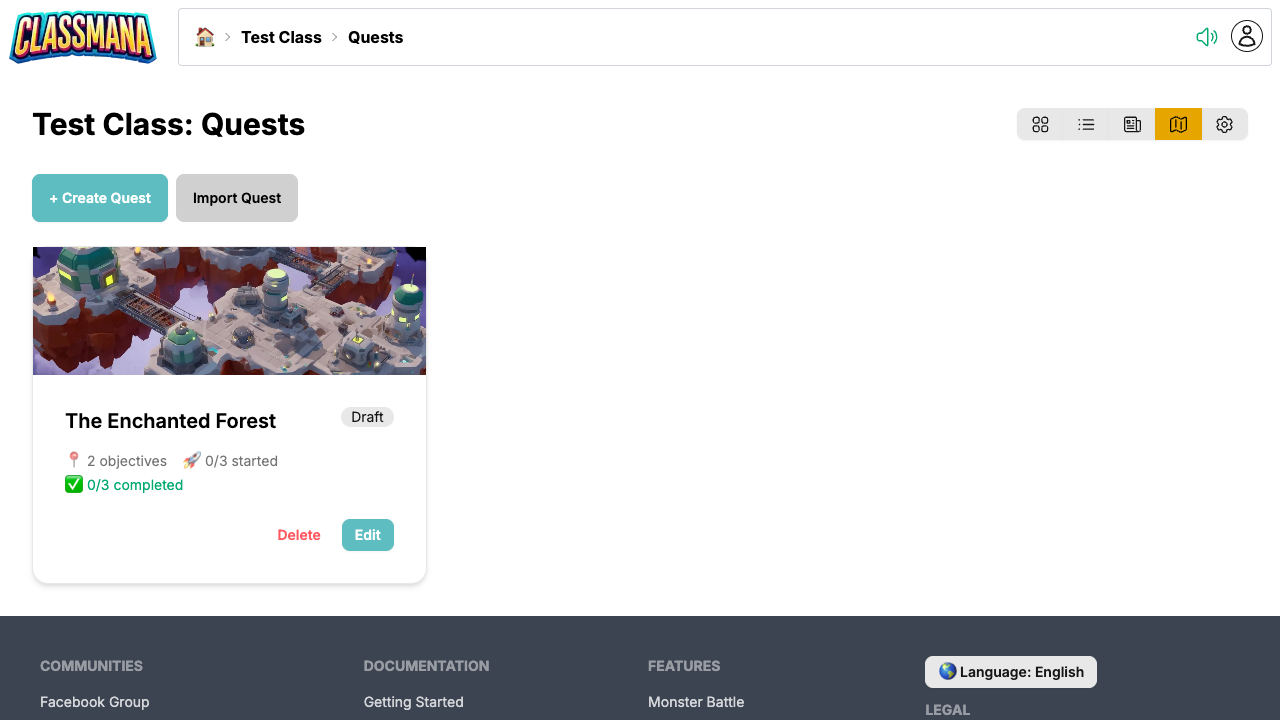
- З панелі класу натисніть "Квести" на панелі інструментів
- Натисніть "Створити квест"
- Введіть назву вашого квесту
- Ви потрапите до редактора карти квесту
2. Вибір фону карти
Редактор карт відкривається з випадковим полотном. Виберіть тематичний фон, щоб задати настрій вашого квесту:
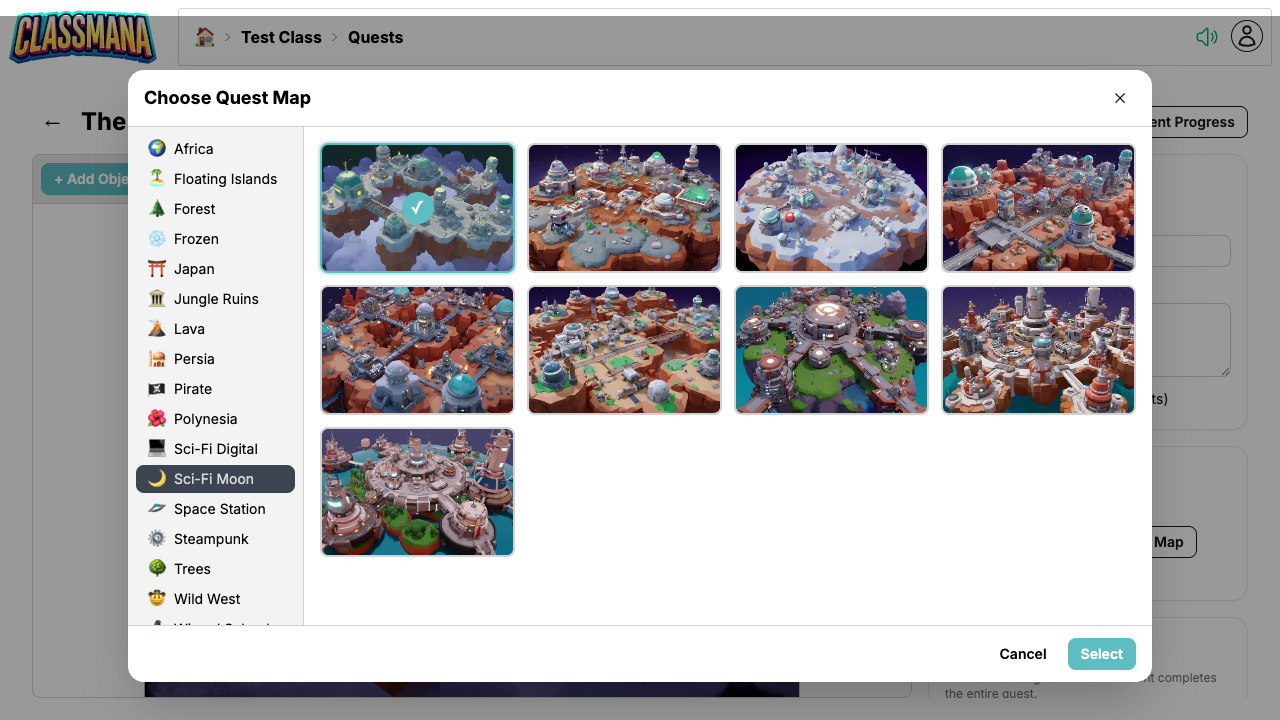
- Натисніть Фон карти на панелі інструментів редактора
- Перегляньте понад 20 тематичних категорій — від Піратів та Школи чарівників до Наукової фантастики та Дикого Заходу
- Натисніть на карту, щоб вибрати її
Категорії карт
Існує понад 200 унікальних фонів карт, організованих за темами: Африка, Плаваючі острови, Ліс, Крижаний, Японія, Руїни джунглів, Лава, Персія, Пірати, Полінезія, Наукова фантастика, Космічна станція, Стімпанк, Дикий Захід, Школа чарівників, Країна чудес та інші. Виберіть ту, що підходить до сюжету вашого уроку чи розділу.
3. Додавання цілей
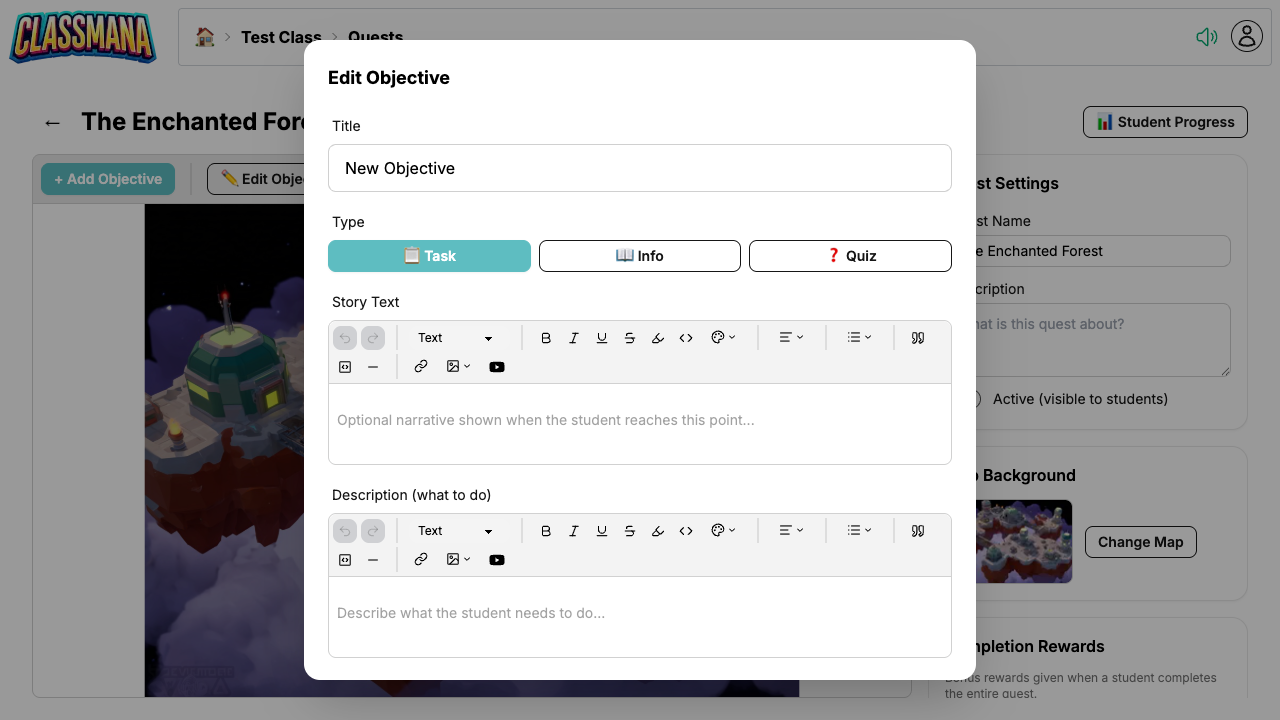
Натисніть + Додати ціль, щоб додати ціль до карти. Кожна ціль - це вузол, з яким взаємодіятимуть учні:
- Завдання — Звичайне завдання. Учні або самостійно відзначають виконання, або подають на ваше схвалення.
- Інформація — Вузол тільки з сюжетом для контексту історії, інструкцій або довідкової інформації. Автоматично виконується, коли учень його прочитає.
- Тест — Автоматично оцінювана ціль з питаннями.
Для кожної цілі налаштуйте:
- Назва — Що бачать учні на карті
- Тип — Завдання, Інформація або Тест
- Текст історії — Сюжетний текст, що показується, коли учень досягає цієї цілі, для встановлення сцени або просування історії
- Опис — Детальні інструкції про те, що потрібно зробити учням
- Нагороди — Досвід, золото, мана або здоров'я, що присуджується за виконання
І текст історії, і опис використовують редактор багатого тексту, що підтримує форматування, зображення, посилання та вбудовані відео YouTube.
4. З'єднання цілей шляхами
Нові цілі автоматично з'єднуються з поточними кінцевими вузлами карти, тому ви можете побудувати лінійний квест, просто додаючи цілі одну за одною.
Щоб вручну з'єднати дві цілі:
- Натисніть на початкову ціль, щоб вибрати її
- Натисніть кнопку "З'єднати"
- Натисніть на цільову ціль
Шлях з'являється як спрямована стрілка на карті. Учні можуть отримати доступ до цілі лише після завершення всіх її передумов (вхідних шляхів). Це дозволяє створювати:
- Лінійні послідовності — Одна ціль за іншою
- Розгалужені шляхи — Учні вибирають, яким шляхом йти
- Точки збіжності — Кілька шляхів ведуть до однієї цілі
Гнучке просування
Розгалужені шляхи дають учням автономію — вони можуть вибрати свій власний шлях навчання. Використовуйте точки збіжності, щоб знову об'єднати всіх перед фінальним босом або оцінюванням.
5. Активація квесту
Квести починаються як неактивні і не видимі для учнів.
Коли ви готові:
- Перемкніть статус квесту на Активний
- Учні побачать квест у своєму списку квестів і зможуть почати працювати над ним
Ви можете перемкнути квест назад на неактивний у будь-який час, щоб сховати його від учнів.
Редактор карти квестів
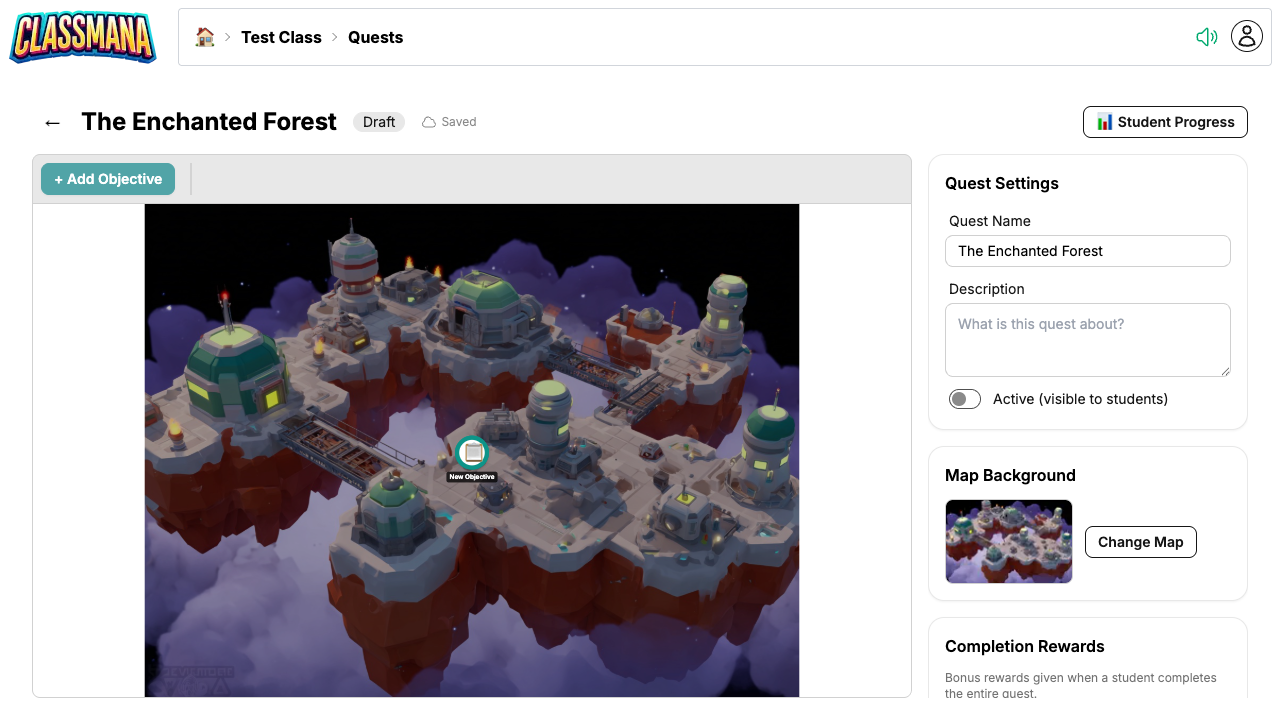
Елементи керування редактора:
- Натисніть на ціль, щоб вибрати її та відкрити налаштування в діалозі
- Перетягуйте цілі, щоб змінити їх положення на карті
- Видалення для видалення вибраних цілей або шляхів
Налаштування рівня квесту доступні на бічній панелі.
- Назва квесту та опис
- Опис, що показується учням у списку квестів
- Фон карти — змінюйте тему в будь-який час
- Статус активності
- Нагороди за завершення — додаткові нагороди, коли учень завершує всі цілі
Автозбереження
Редактор автоматично зберігає ваші зміни безперервно. Вам не потрібно зберігати вручну — просто закрийте редактор, коли закінчите.
Копіювання квестів
Як тільки ви створили квест, який вам подобається, ви можете повторно використовувати його без перебудови з нуля. ClassMana надає два способи копіювання квесту, залежно від того, з чого ви починаєте:
- Копіювати — перенести поточний квест у один або кілька ваших класів
- Імпортувати — перенести квест з будь-якого з ваших інших класів до поточного
Обидва варіанти створюють повний дублікат оригінального квесту, включаючи фон карти, всі цілі, їх текст історії, описи, нагороди та зв'язки між ними. Копії завжди створюються як неактивні, тому ви можете переглянути та налаштувати їх перед тим, як зробити їх видимими для учнів. Кожна копія незалежна — прогрес учнів та будь-які подальші редагування залишаються в межах класу, в якому вона існує.
Копіювання в інші класи
Використовуйте Копіювати, коли ви дивитесь на квест, який хочете повторно використати, і хочете відправити його в інші класи (або дублювати в поточному):
- Зі списку квестів знайдіть квест, який хочете копіювати
- Натисніть кнопку Копіювати на картці квесту
- У діалозі виберіть один або кілька цільових класів — включаючи поточний клас, якщо хочете дублікат поряд з оригіналом
- Натисніть Копіювати для підтвердження
Коли ви копіюєте квест у той самий клас, до назви нового квесту додається " (копія)", щоб їх можна було розрізнити. При копіюванні в інші класи оригінальна назва зберігається.
Імпорт з іншого класу
Використовуйте Імпорт, коли ви знаходитесь в класі, який повинен отримати квест, і хочете вибрати один з будь-якого з ваших інших класів:
- Відкрийте список квестів класу, де має з'явитися новий квест
- Натисніть кнопку Імпортувати квест у верхній частині списку квестів
- Перегляньте квести, згруповані за класами, та виберіть той, який хочете імпортувати
- Натисніть Імпортувати для підтвердження
Ви потрапите прямо до редактора нового квесту, щоб налаштувати його для нового класу. Імпорт з поточного класу також дозволяється, у такому випадку до назви додається " (копія)".
Копіювати проти Імпорт
Використовуйте Копіювати, коли хочете поділитися квестом з кількома класами одразу. Використовуйте Імпорт, коли налаштовуєте окремий клас і хочете перенести квест, який уже побудували десь ще.
Повторне використання в класах
Якщо ви викладаєте той самий предмет кільком групам, побудуйте квест один раз і скопіюйте або імпортуйте його в кожен клас. Кожна копія незалежна — прогрес учнів та будь-які подальші редагування залишаються в межах того класу.
Досвід учнів
Коли учні входять в систему, вони отримують доступ до квестів з своєї учнівської панелі.
Навігація квестами
- Учні натискають кнопку Квести у своєму HUD
- Вони бачать список усіх активних квестів з їх прогресом
- Натискання на квест відкриває карту на весь екран
Статус цілей
На карті цілі позначені кольорами за статусом:
- Заблоковано (сірий) — Передумови ще не виконані
- Доступно (синій) — Готово для взаємодії
- В очікуванні (помаранчевий) — Подано, очікує схвалення вчителя
- Завершено (зелений) — Виконано
Учні можуть взаємодіяти лише з доступними цілями. Завершення цілі автоматично відкриває наступні на шляху.
Виконання цілей
- Завдання (автозавершення): Натисніть на ціль → прочитайте деталі → натисніть "Позначити як виконане"
- Завдання (потребує схвалення): Натисніть на ціль → прочитайте деталі → натисніть "Подати на схвалення" → чекайте схвалення вчителя
- Інформація: Натисніть на ціль → прочитайте контент → автоматично завершено
- Тест: Натисніть на ціль → дайте відповіді на всі питання → подайте → одразу побачите результати
Нагороди учнів
Коли учень завершує ціль, будь-які налаштовані нагороди (Досвід, Золото, Мана, Здоров'я) застосовуються до їхнього акаунту одразу. Якщо квест має бонусні нагороди за завершення, вони присуджуються, коли учень завершує всі цілі.
Відстеження прогресу учнів
Сторінка прогресу
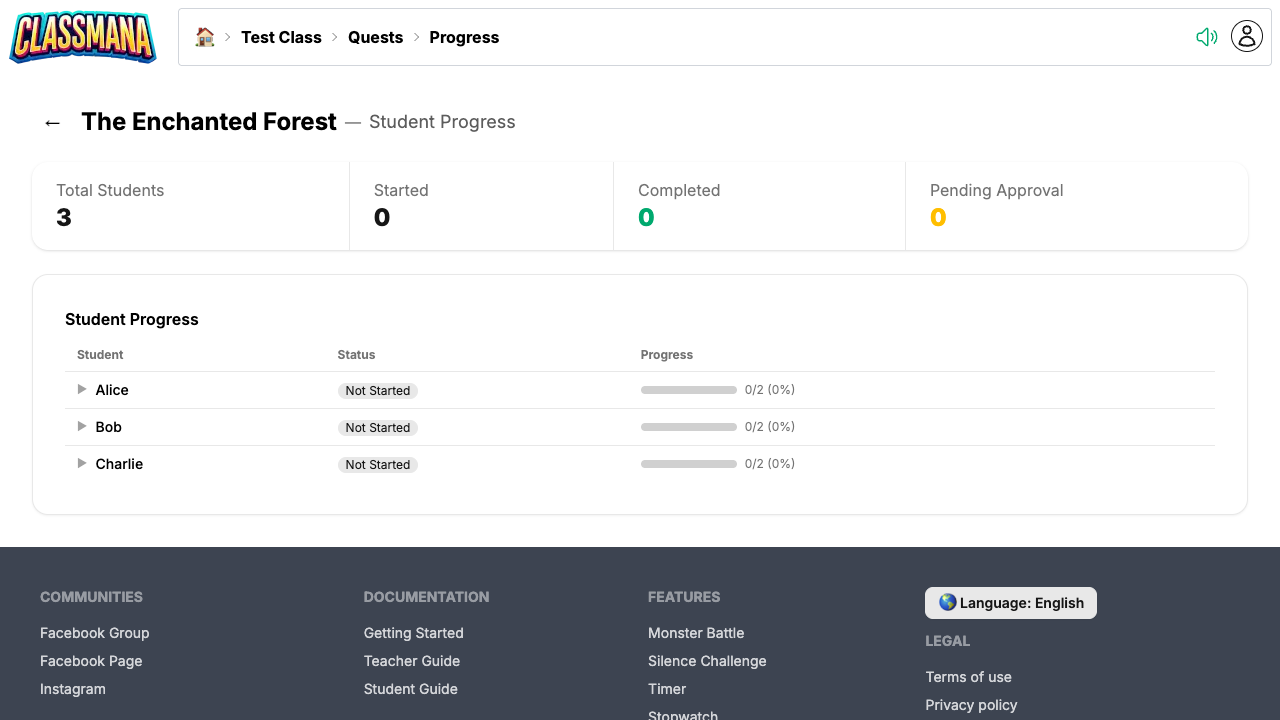
Відстежуйте прогрес ваших учнів у квестах з спеціальної сторінки прогресу:
- Зі списку квестів натисніть на квест
- Натисніть "Прогрес" на панелі інструментів
- Ви побачите список усіх учнів з їх статусом для кожної цілі
Схвалення подань
Коли учні подають цілі на схвалення:
- Ви побачите лічильник очікуючих схвалення на сторінці списку квестів
- Відкрийте сторінку прогресу, щоб побачити всі очікуючі подання
- Схваліть або відхиліть кожне подання окремо
- Використовуйте масове схвалення, щоб схвалити всі очікуючі подання одразу
Ручне управління прогресом
Ви також можете керувати прогресом учнів безпосередньо зі сторінки прогресу. Натисніть на рядок учня, щоб розгорнути його та побачити кожну ціль квесту разом зі статусом цього учня:
- Позначити як завершене — Для будь-якої цілі, що розблокована (доступна) для учня, натисніть Завершити, щоб вручну позначити її як завершену від його імені. Налаштовані нагороди присуджуються негайно, і будь-які цілі, що залежать від неї, стають розблокованими. Використовуйте це, коли учень виконав роботу офлайн (наприклад, на папері або в класі) і ви хочете зарахувати йому це без повторного подання через ClassMana.
- Скинути прогрес учня по квесту, щоб почати спочатку
Коли вручну завершувати
Ручне завершення цілей корисно для учнів, які були відсутні під час цифрової активності, виконали роботу в іншому форматі, або застрягли на кроці, який ви вже перевірили особисто. Це заощаджує їм від необхідності переробляти роботу просто для синхронізації їх прогресу квестів.
Очікуючі схвалення
Регулярно перевіряйте список квестів на предмет очікуючих схвалень. Лічильник-значок дозволяє легко побачити з першого погляду, чи чекають учні вашої перевірки.
Найкращі практики
Розробка ефективних квестів
- Почніть з чіткої навчальної мети — Що повинні знати чи вміти робити учні до кінця квесту?
- Зробіть це керованим — 5-10 цілей на квест - хороша відправна точка. Занадто багато може здатися переважаючим.
- Змішуйте типи цілей — Чергуйте завдання, інформаційні вузли та тести, щоб зберегти різноманітність
- Використовуйте розгалуження для диференціації — Створюйте легші та важчі шляхи, щоб учні могли вибрати свій рівень складності
- Додайте сюжетний контекст — Використовуйте інформаційні вузли та описи, щоб розповісти історію. Навіть простий фрейм ("Ви досліджуєте таємничий ліс...") додає залученості.
Стратегія нагород
- Віддавайте перевагу золоту над досвідом — Залишайте досвід для винагороди за хорошу поведінку і використовуйте золото як основну нагороду квесту. Це відокремлює поведінкові нагороди від навчальних досягнень.
- Невеликі нагороди за кожну ціль — Давайте помірне золото за кожну ціль для постійного зворотного зв'язку
- Більший бонус за завершення — Використовуйте бонус за завершення квесту, щоб винагородити учнів, які закінчують весь квест
- Поєднуйте зусилля з нагородою — Боссові цілі та тести повинні давати більше, ніж прості інформаційні вузли
Управління квестами з часом
- Створюйте квести для кожного розділу — Прив'язуйте квести до ваших навчальних розділів або глав
- Використовуйте статус чернетки — Готуйте квести заздалегідь, потім активуйте їх, коли готові
- Переглядайте прогрес щотижня — Перевіряйте сторінку прогресу, щоб виявити учнів, які застрягли або відстають
- Деактивуйте завершені квести — Перемикайте завершені квести назад у чернетку, щоб тримати список учнівських квестів чистим
Наступні кроки
Поєднайте квести з іншими функціями ClassMana для максимального залучення:
- Етап 1: Нагороди та сили — Використовуйте нагороди квестів для живлення системи досвіду та підвищення рівня
- Етап 4: Золото та магазин — Присуджуйте золото в квестах, яке учні можуть витрачати в класовому магазині
- Етап 5: Команди — Призначайте командні квести, де учні співпрацюють
- Найкращі практики — Загальні поради для підтримки залученості учнів протягом року