
Редактор форматованого тексту
Цілі квесту використовують редактор форматованого тексту для полів Текст історії та Опис. Це дозволяє вам вийти за межі звичайного тексту — додавати форматування, зображення, посилання та навіть YouTube відео, щоб зробити ваші квести більш захоплюючими.
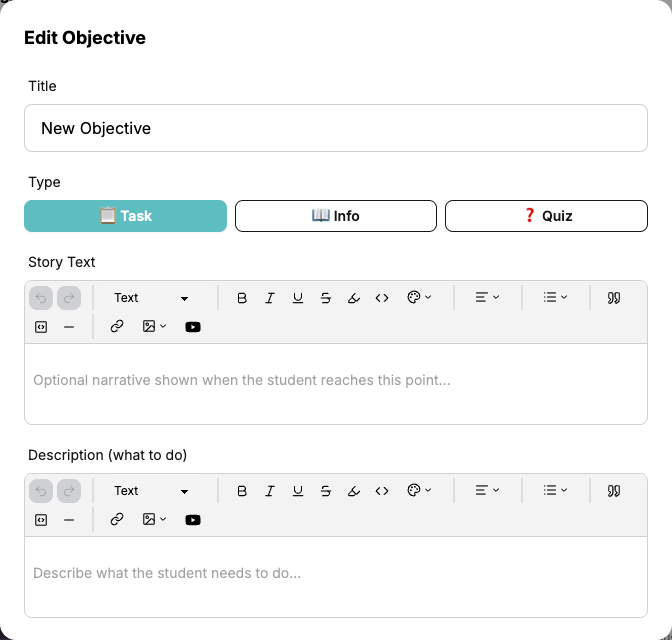
Панель інструментів редактора
Панель інструментів з'являється у верхній частині кожного текстового поля. Ось що робить кожен інструмент:

Скасувати та повторити
Стрілки Скасувати та Повторити дозволяють вам крокувати назад або вперед через ваші останні правки.
Тип тексту
Використовуйте спадний список Текст для перемикання між:
- Текст — Звичайний текст абзацу
- Заголовок 1 — Великий заголовок
- Заголовок 2 — Середній заголовок
- Заголовок 3 — Малий заголовок
Використовуйте заголовки для організації довших описів у чіткі секції.
Форматування тексту
Застосовуйте форматування до виділеного тексту:
- Жирний — Зробити текст помітним
- Курсив — Виділити текст
- Підкреслення — Додати підкреслення
- Закреслення — Закреслити текст
- Виділення — Додати кольоровий фон за текстом
- Вбудований код — Відображати текст у моноширинному шрифті, корисно для фрагментів коду або технічних термінів
Колір тексту
Натисніть іконку палітри кольорів, щоб змінити колір тексту. Виберіть з:
- Червоний, Помаранчевий, Жовтий, Зелений, Синій, Фіолетовий, Рожевий
- За замовчуванням, щоб скинути до стандартного кольору тексту
Вирівнювання тексту
Натисніть спадний список вирівнювання, щоб вирівняти текст:
- Ліворуч — Вирівнювання за замовчуванням
- По центру — Центрувати текст горизонтально
- Праворуч — Вирівняти текст праворуч
Списки
Натисніть спадний список список, щоб створити:
- Маркований список — Неупорядкований список з крапками
- Нумерований список — Упорядкований список з цифрами
Блокові елементи
- Цитата — Додати блок цитати для акценту або виносок
- Блок коду — Вставити багаторядковий блок коду
- Горизонтальна лінія — Додати розділову лінію між секціями
Посилання
Натисніть іконку посилання, щоб додати гіперпосилання:
- Виділіть текст, який ви хочете перетворити на посилання
- Натисніть кнопку посилання на панелі інструментів
- Введіть URL у спливаючому вікні, що з'явиться
- Натисніть Enter або натисніть кнопку застосувати
Щоб редагувати існуюче посилання, натисніть на нього — з'явиться спливаюче вікно посилання з поточним URL. Щоб видалити посилання, натисніть кнопку розв'язання або використайте іконку видалення у спливаючому вікні.
Зовнішні ресурси
Використовуйте посилання, щоб направляти учнів до зовнішніх ресурсів, таких як статті, відео, документи або веб-сайти, пов'язані з ціллю.
Зображення
Натисніть спадний список зображення, щоб вставити зображення:
- Завантажити — Виберіть файл зображення з вашого комп'ютера для завантаження
- З URL — Вставте прямий URL до зображення, розміщеного онлайн
Завантажені зображення зберігаються безпечно і не враховуються в жодних обмеженнях файлів.
YouTube відео
Натисніть кнопку YouTube, щоб вбудувати відео:
- Натисніть іконку YouTube на панелі інструментів
- Вставте URL YouTube відео (наприклад,
https://youtube.com/watch?v=...) - Натисніть Enter або натисніть Вставити
Відео з'явиться вбудованим у текстове поле. Учні можуть переглядати його безпосередньо в межах цілі, не покидаючи ClassMana.
Відео цілі
Поєднайте YouTube відео з інформаційною ціллю, щоб створити крок "подивіться це відео" у вашому квесті. Відео відтворюється прямо всередині цілі, утримуючи учнів зосередженими.
Поради для ефективного контенту
- Тримайте текст історії коротким та атмосферним — Кількох речень для створення сцени достатньо. Збережіть детальні інструкції для поля Опис.
- Використовуйте заголовки у довших описах — Якщо завдання має кілька кроків, використовуйте Заголовок 2 або Заголовок 3, щоб розбити їх.
- Додавайте зображення для візуальних інструкцій — Знімки екрану, діаграми або довідкові зображення допомагають учням зрозуміти, що очікується.
- Вбудовуйте навчальні відео — Якщо завдання вимагає специфічної техніки, вбудуйте YouTube відео, що показує, як це робиться.
- Використовуйте маркові списки для чек-листів — Розбивайте складні завдання на чіткий список підзавдань.
- Виділяйте ключові терміни — Використовуйте жирний або виділення, щоб привернути увагу до важливих слів або вимог.